
















Как записать видео в Скайпе с помощью программы Pamela for Skype. Эта известная программа для Windows 7,8, XP и Vista, 32/64-bit самая удобная для записи видео вызовов Skype из всех существующих. Качество записи звонков программой отличное.
Pamela for Skype выполняет множество функций, главные из которых – запись видео в Скайпе, запись аудио-разговоров и конференций, а также программа выполняет настройку автоответчика, запись текстовых сообщений, email переадресацию, смену настроения во время вызовов и др.
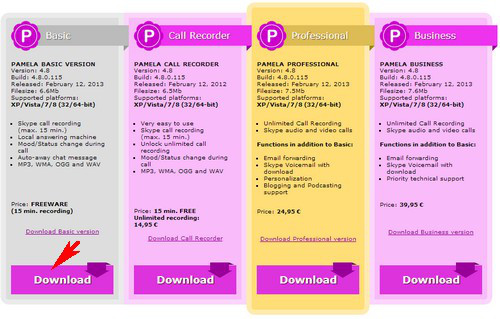
Чтобы бесплатно скачать программу Pamela for Skype перейдите по ссылке . Здесь предлагается скачать бесплатную версию Basic Pamela или платные версии: Call Recorder, Professional, Business.
Для пользования основными функциями программы достаточно загрузить бесплатную версию, которая имеет ограничение записи видео до 15 минут. Вы всегда сможете перейти на более “продвинутую” версию и снять ограничение времени.
Итак, скачиваем программу Pamela for Skype.
Пройдя по ссылке нажмите Dowload Pamela Basic и сохраните файл на компьютер:
Файл PamelaSetup_Basic.exe загрузился на Ваш компьютер:
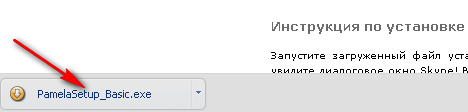
Для запуска программы дважды щелкаем на название файла:
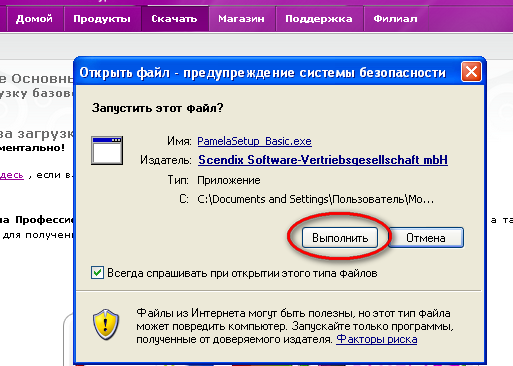
Далее ВЫПОЛНИТЬ:
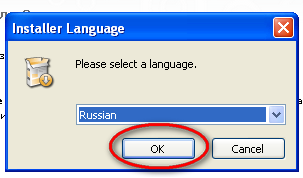
Выбираем язык (в наличие более 30 языков) и ОК:
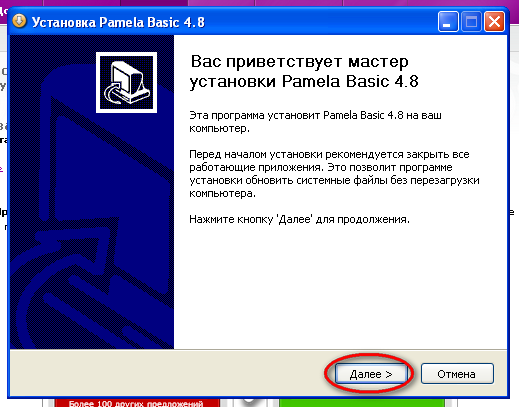
Для установки программы на компьютер нажимаем ДАЛЕЕ:
Принимаем условия соглашения – ПРИНИМАЮ:

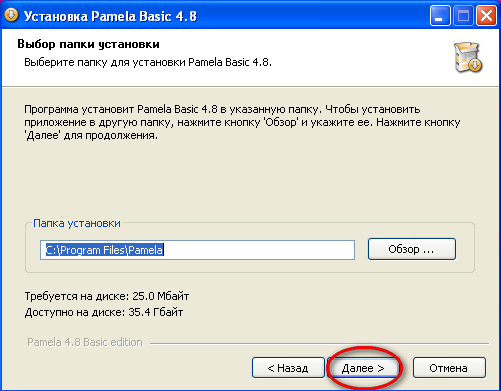
Выбираем папку для Pamela – ДАЛЕЕ:
Выбираем папку для размещения ярлыков программы и задаем ей название – ДАЛЕЕ:

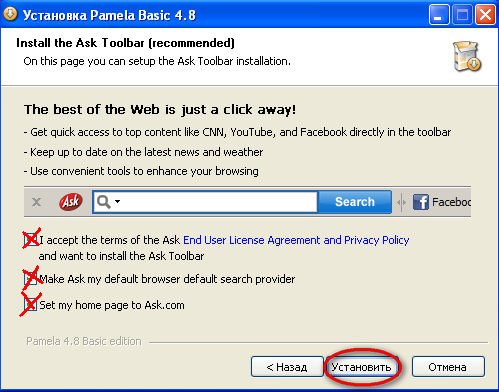
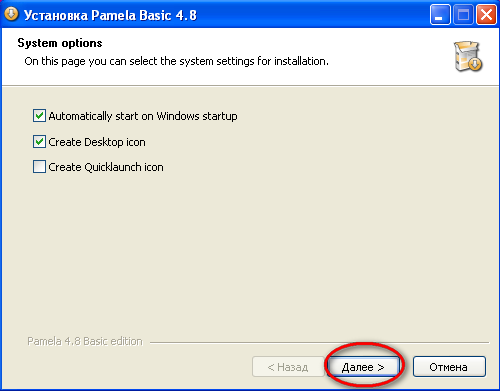
Снимаем все галочки и щелкаем УСТАНОВИТЬ:
Нажимаем ДАЛЕЕ:
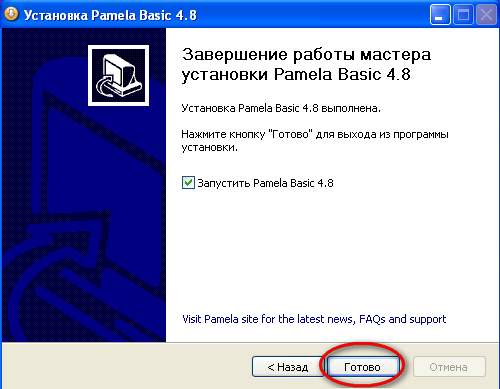
Установка программы закончена – ГОТОВО:
Чтобы записать видео в Скайпе и совершать другие действия с помощью программы, необходимо дать доступ Pamela for Skype к Вашему аккаунту в Скайпе:

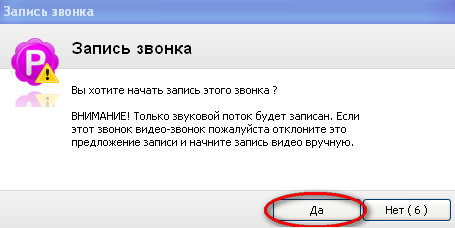
Каждый раз при голосовом или видео вызове Pamela for Skype будет спрашивать: ” Вы хотите начать запись этого звонка?“:
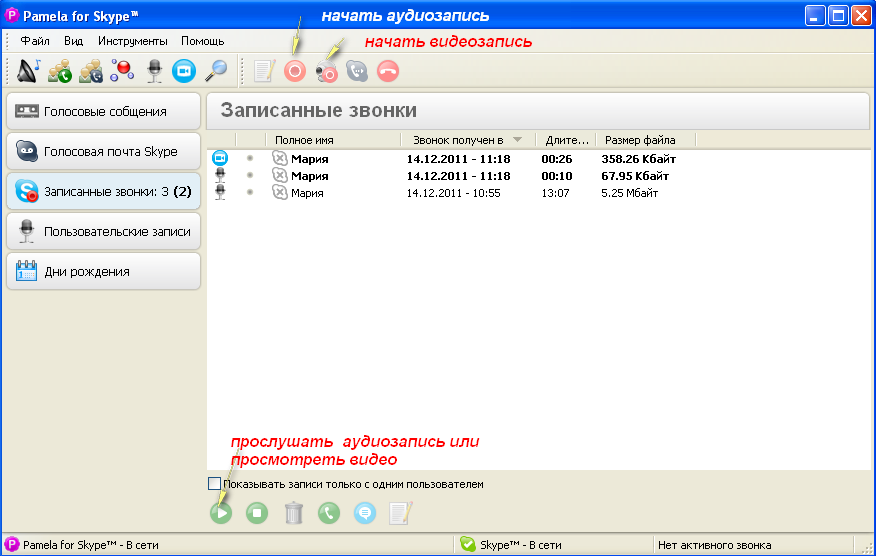
На картинке ниже Вы видите, как выглядит открытая программа Pamela Basic. В начале разговора или в любой его момент Вы можете начать видео или аудиозапись. Затем ее прослушать, просмотреть, импортировать на компьютер или удалить из программы:
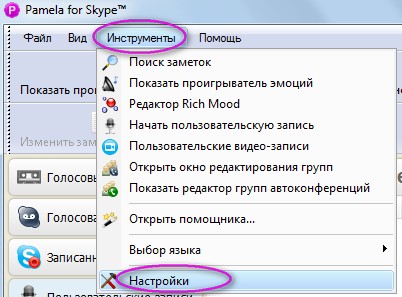
Перед началом работы с программой задайте нужные Вам параметры настроек: Инструменты – Настройки:
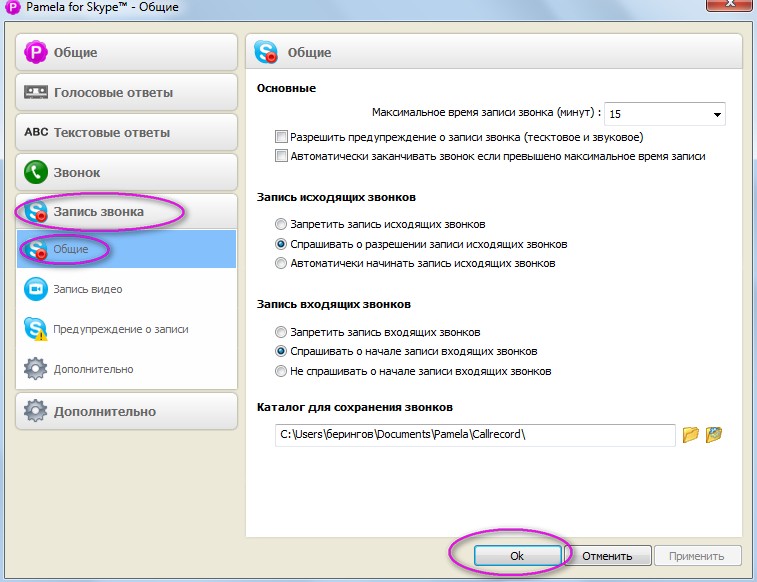
Для записи звонков выставите параметры настроек по своему усмотрению: Настройки – Запись звонка – Общие – ОК:
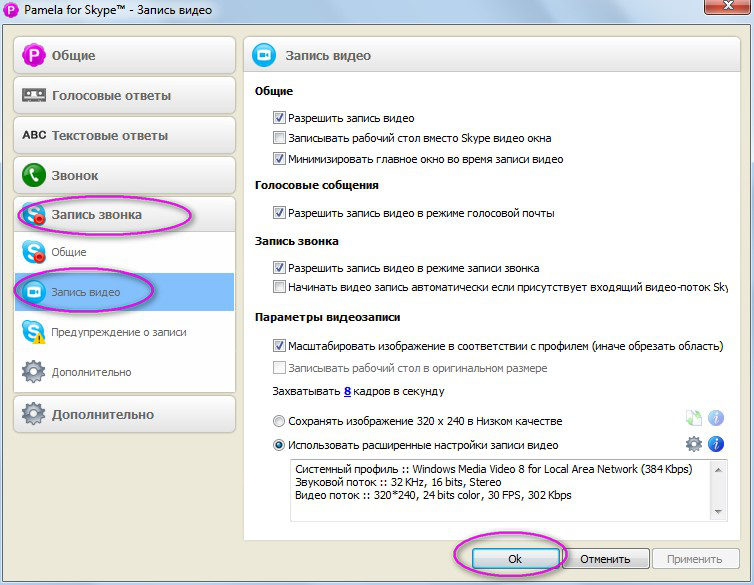
Задайте настройки записи видео: Настройки – Запись звонка – Запись Видео – ОК:
Теперь Вы знаете, как записать видео в Скайпе и можете импортировать его в выбранную папку на компьютере: Файл - Импортировать записанные звонки – Выберите папку – Импорт.
С помощью этой программы Вы можете настроить голосовой или текстовый автоответчик, а также написать статус (настроение) в Скайпе большими цветными буквами, поставить ссылку на интернет-сайт или сделать статус мигающим.
Если Вы решили перестать пользоваться программой, то отсоедините Pamela от Skype, т.е. в дополнительных настройках Скайпа запретите доступ Pamela for Skype.
источник
